

Информационно-вычислительная инфраструктура Института математики и информационных технологий
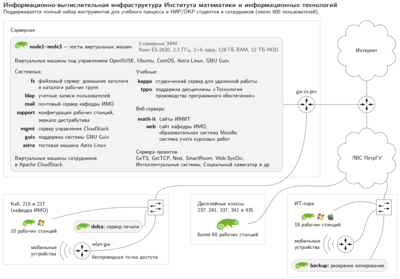
1 Электронная почта
Для доступа к почте используйте логин и пароль от информационно-вычислительной инфраструктуры института математики и информационных технологий («пароль от kappa»).
2 Доступ к файлам
Для передачи данных используется протокол SSH File Transfer Protocol (SFTP). Подключение к серверу kappa.cs.petrsu.ru с логином и паролем от информационно-вычислительной инфраструктуры института.
Программное обеспечение:
- Командная строка в Юникс и подобных системах (Linux, MacOS и др.): sftp, scp.
- Стандартные файловые менеджеры в графических окружениях дистрибутивов Линукса: открыть адрес "sftp://логин@kappa.cs.petrsu.ru", где логин — ваше имя пользователя.
- Windows: WinSCP, FileZilla.
- Emacs: см. инструкцию.
3 Терминальный доступ (SSH)
Сервер kappa.cs.petrsu.ru поддерживает возможность удаленного доступа посредством протокола Secure Shell (SSH).
В Юникс-подобных системах для подключения можно использовать команду
ssh логин@kappa.cs.petrsu.ru
Для Windows доступен SSH-клиент PuTTY (Host name — kappa.cs.petrsu.ru, Connection type — SSH).
4 Домашние страницы
Домашние страницы пользователей доступны на сервере kappa (http://kappa.cs.petrsu.ru/~логин). В качестве домашней страницы отображается содержимое каталога ~/public_html.
5 Домашний каталог
Для всех пользователей вычислительных ресурсов кафетды ИМО по умолчанию создается домашний каталог. Домашний каталог размещен на файловом сервере и подключается по сети в компьютерных классах (в случае использования ОС Linux) и на терминальном сервере kappa.cs.petrsu.ru.
Запрещено разрешать запись другим пользователям в свой домашний каталог. В случае обнаружения учетная запись может быть заблокирована до выяснения обстоятельств.
Квота
Для студентов по умолчанию существует ограничение на объем дискового пространства, который могут занимать файлы в домашнем каталоге:
- Soft quota — 0,5 Гб. Пользователь может превысить это ограничение не более 7 дней подряд.
- Hard quota — 0,6 Гб. Максимальный размер домашнего каталога, который не может быть превышен.
Если вы получаете сообщения о том, что квота превышена, проверьте какой объем дискового пространства занимают файлы в вашем домашнем каталоге:
Команда
quotaКолонка blocks содержит объем занимаемого вашими файлами дискового пространства (в килобайтах), колонка quota содержит значение Soft quota, колонка limit содержит значение Hard quota.
- Утилиты
ncdu(текстовая) иbaobab(с графическим интерфейсом) показывают, какие каталоги и файлы занимают больше всего места.
При удалении файлов с помощью графических файловых менеджеров, файлы помещаются в корзину. Необходимо не забывать чистить корзину.
Локальный каталог пользователя
В компьютерных классах помимо сетевого домашнего каталога каждому пользователю доступен локальный (свой на каждом компьютере) каталог "/var/user/логин", на который квота не распространяется. Его можно использовать для временного размещения больших файлов и развертывания ПО, требующего индивидуальной установки (например, SDK для мобильных платформ). Также в этом каталоге размещаются кэши браузеров и других программ.
Резервное копирование и сохранность данных для этого каталога не обеспечивается.
6 Другие ресурсы и инструменты
-
Готовый образ системы с предустановленным ПО, который можно запустить в виртуальной машине (работает как приложение в вашей ОС).
-
Guix позволяет пользователям самостоятельно устанавливать дополнительное ПО и создавать программные окружения для разработки.
Редактор GNU Emacs
Описание дополнений Emacs, которые установлены в вычислительной системе института.
- Система видео-конференц-связи Jitsi Meet
Система мгновенного обмена сообщениями Matrix.
Веб-интерфейс (мессенджер Element)
Сервер для доступа из приложений — matrix.cs.petrsu.ru. Используйте логин и пароль от информационно-вычислительной инфраструктуры института, идентификатор пользователя: @логин:cs.petrsu.ru.

